Zum Inhalt springen

Archivalis AI - Files Im Einzelnen

Hier steht, was jede der sieben Funktionen tut, was kostenlos ist und was Archivalis Pro freischaltet, was den Rechner verlässt und welche Sprachen es gibt. Weiter unten stehen alle Ansichten des Programms zum Vergrößern; der kurze Überblick steht auf der Startseite.

Zur Startseite

Funktionen im Detail

Ordnung

Doppelte Dateien finden und aussortieren

Content-basierte Duplikaterkennung (SHA-256)

Erkennt identische Fotos, Videos und Dokumente am Inhalt, nicht am Namen – selbst wenn sie völlig unterschiedlich benannt sind. Kleine Dateien werden vollständig verglichen, große über Stichproben aus Anfang, Mitte und Ende plus Dateigröße. Mit intelligenter Schnellauswahl („Älteste behalten“ / „Neueste behalten“) und sicherem Papierkorb ohne Datenverlust.

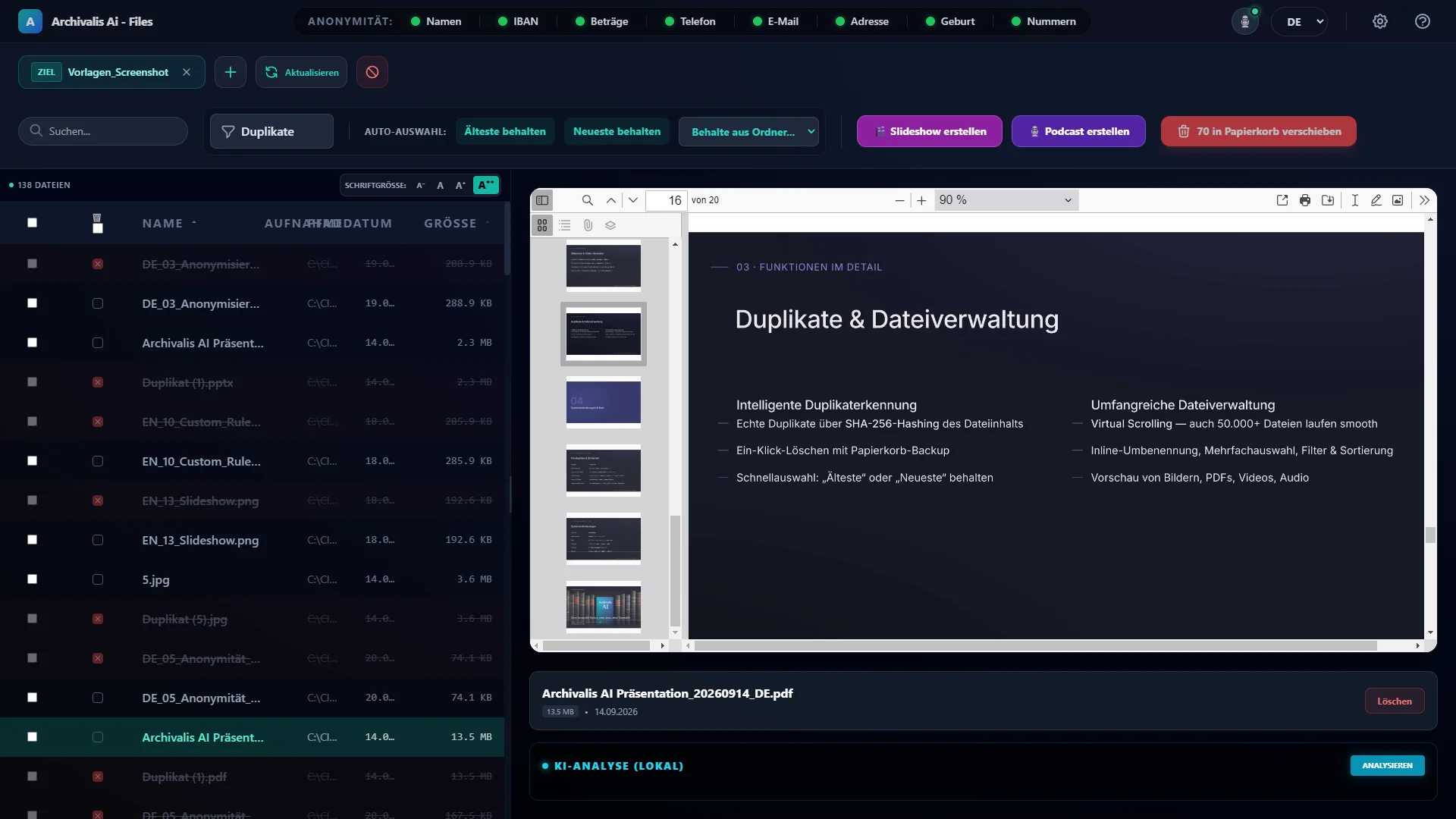
Duplikat-Ansicht: markierte Doppel in der Dateiliste, Knöpfe „Älteste behalten“ und „Neueste behalten“

Fotos nach Aufnahmedatum sortieren

Hardware-Datumsanalyse für Fotos und Videos

Schluss mit falschen Datei-Änderungsdaten. Archivalis AI liest die echten Aufnahmezeitpunkte direkt aus den EXIF-Headern deiner Fotos und den nativen MP4/MOV-Container-Atomen (mvhd) aus. Automatische Sortierung nach Jahr und Monat; auf Wunsch Erkennung von Aufnahmeorten über OpenStreetMap (ab Werk ausgeschaltet).

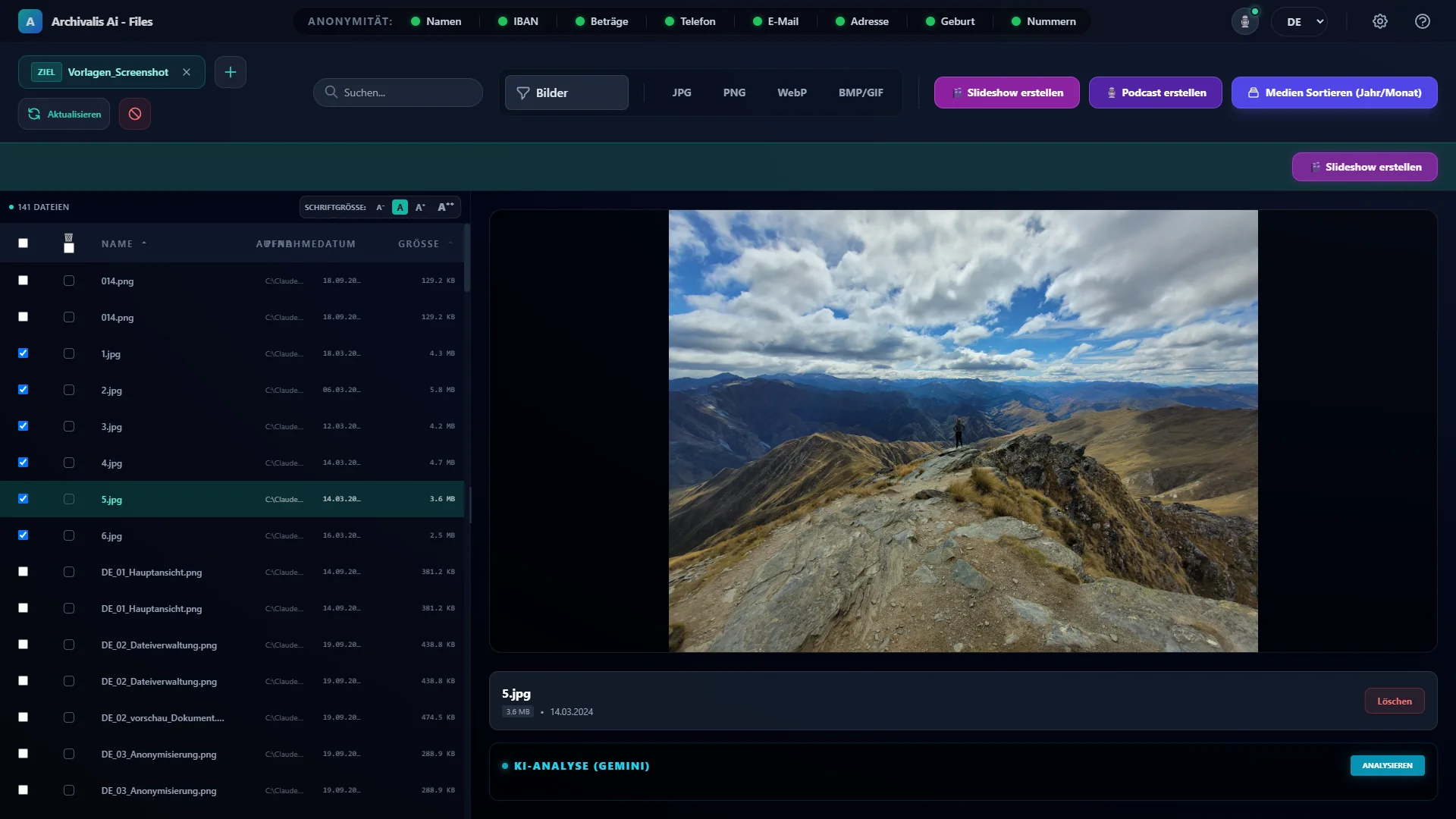
Hauptfenster von Archivalis AI – Files: Dateiliste mit Fotos, rechts die große Vorschau eines Landschaftsfotos

Musiksammlung sortieren, MP3-Tags ergänzen

Musik-Manager & intelligenter ID3-Tagger

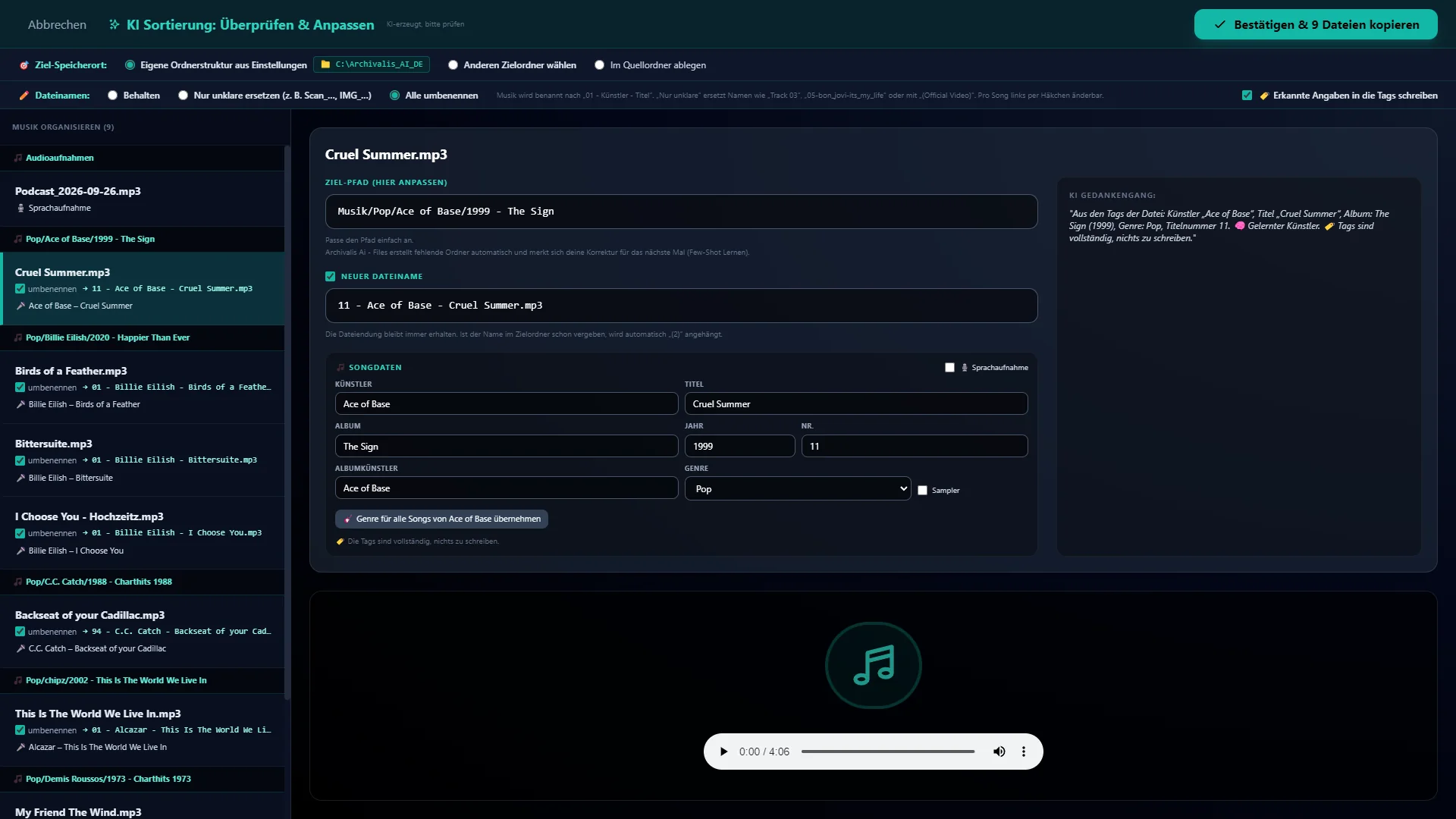
Automatische Sortierung deiner Musiksammlung nach Genre / Künstler / Jahr - Album mit einheitlicher Dateibenennung (01 - Künstler - Titel.mp3). Anhand vorhandener Tags und Dateinamen geht das kostenlos; fehlende Angaben ergänzt mit Archivalis Pro die KI deiner Wahl (lokal oder Cloud). Vor dem Verschieben prüfst du alles im Prüffenster, und die erkannten Tags werden auf Wunsch direkt in die Datei geschrieben.

Musik-Sortierung: Songs nach Album gruppiert, rechts Zielordner, neuer Dateiname und die erkannten Songdaten

Dokumente zusammenfassen

KI-Dokumentenanalyse

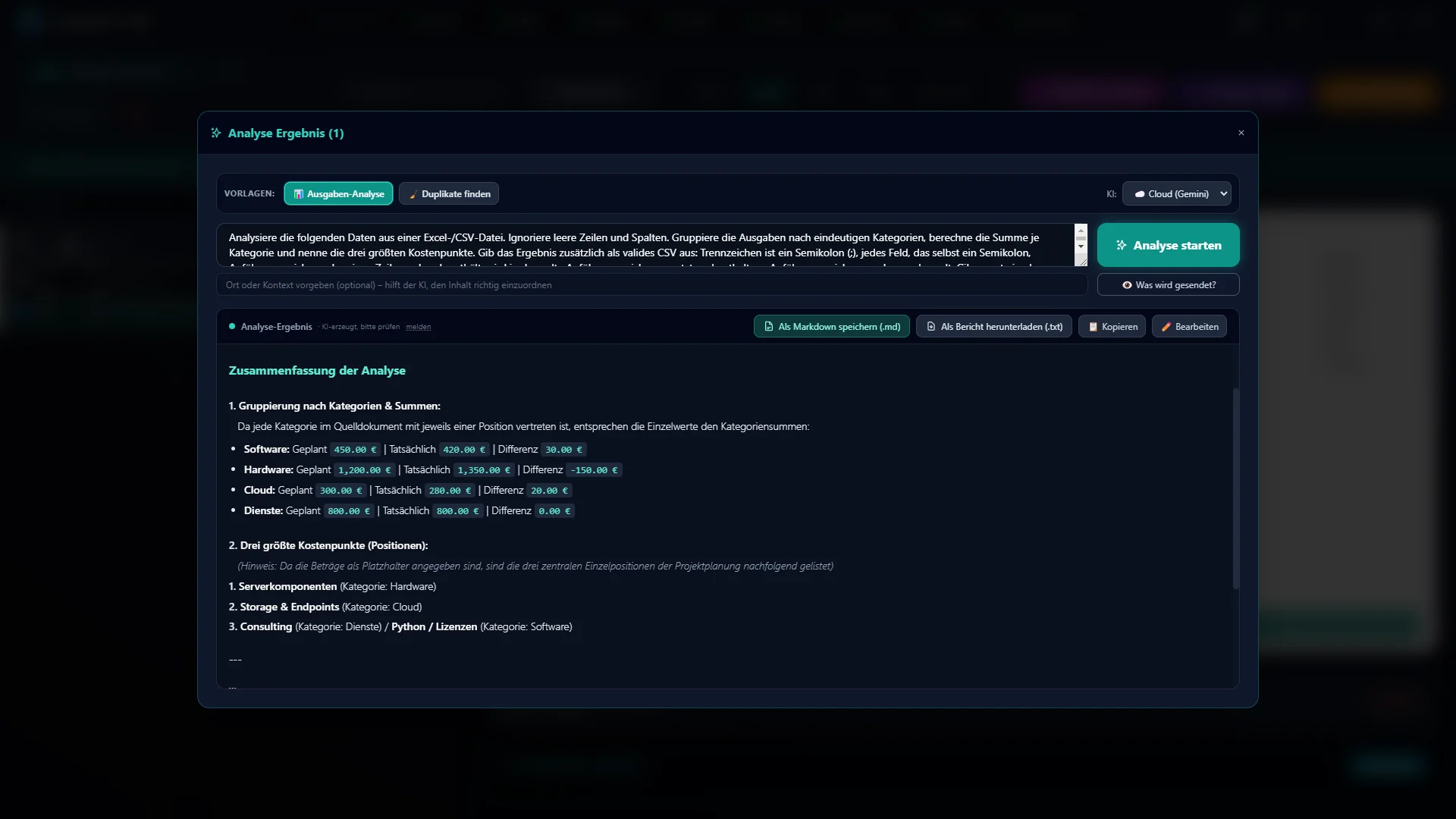
Analysiert und strukturiert PDFs, Word-Dokumente (.docx), Tabellen (Excel, CSV) und Markdown-Dateien. Erstelle per Mausklick strukturierte Markdown-Zusammenfassungen. Mit einem lokalen Modell bleibt die Datei dabei auf deinem Rechner. Gehört zu Archivalis Pro.

KI-Analyse einer Excel-Tabelle: Ausgaben nach Kategorien gruppiert, mit Summen und Differenzen
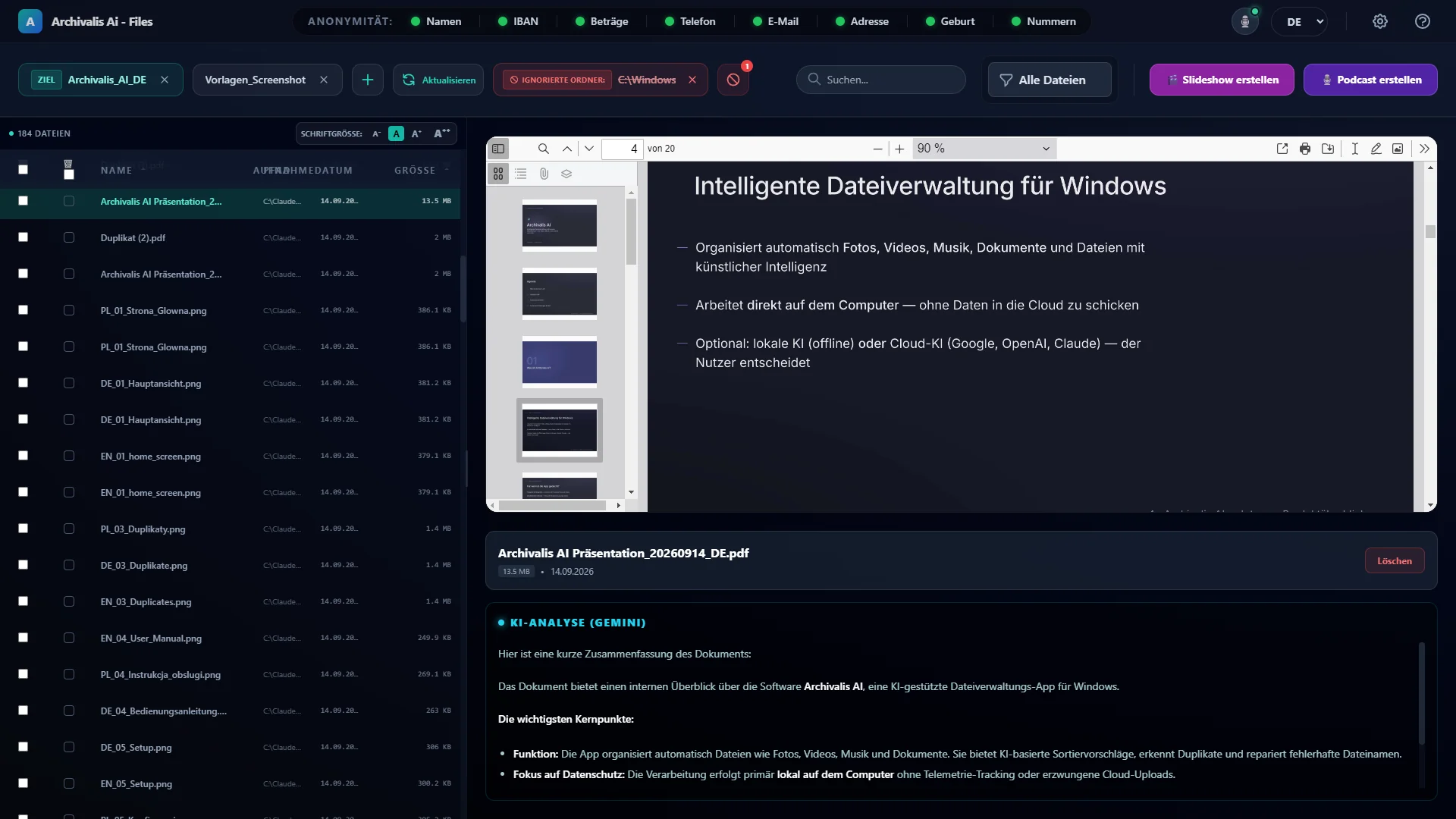
Hauptfenster von Archivalis AI – Files: links die Dateiliste, rechts die Vorschau einer PDF-Präsentation, darunter die KI-Zusammenfassung des Dokuments, oben die Anonymisierungs-Leiste
Intelligente Dateiverwaltung für Windows. Fotos, Videos, Musik und Dokumente an einem Ort – mit Vorschau, KI-Analyse und Anonymisierung per Klick.
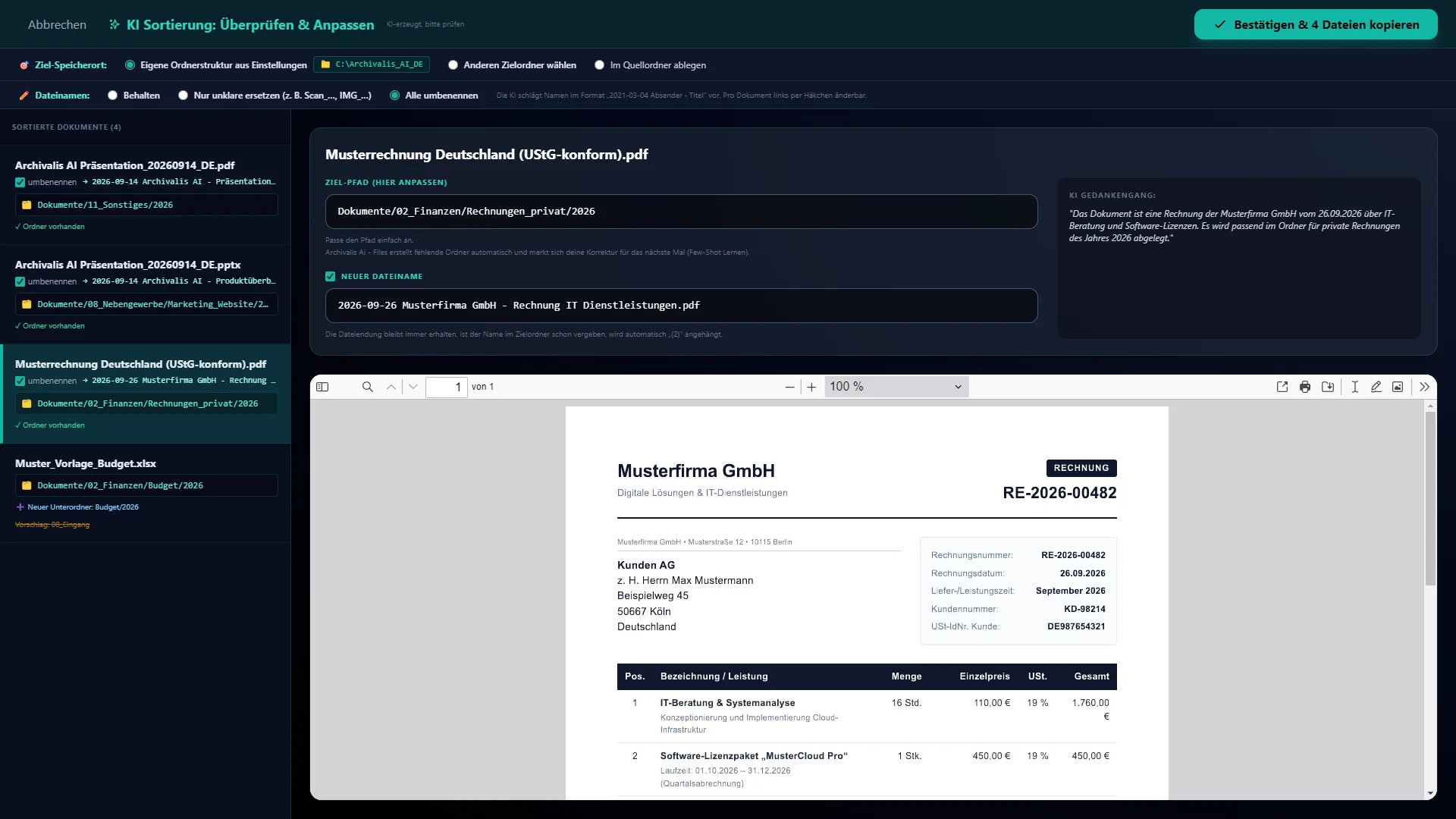
Prüffenster der KI-Sortierung: links die sortierten Dokumente, rechts Zielordner, neuer Dateiname, Begründung der KI und Vorschau einer Rechnung
KI sortiert und benennt deine Dokumente. Zielordner, sprechender Dateiname und die Begründung der KI – du prüfst alles, bevor eine Datei bewegt wird.
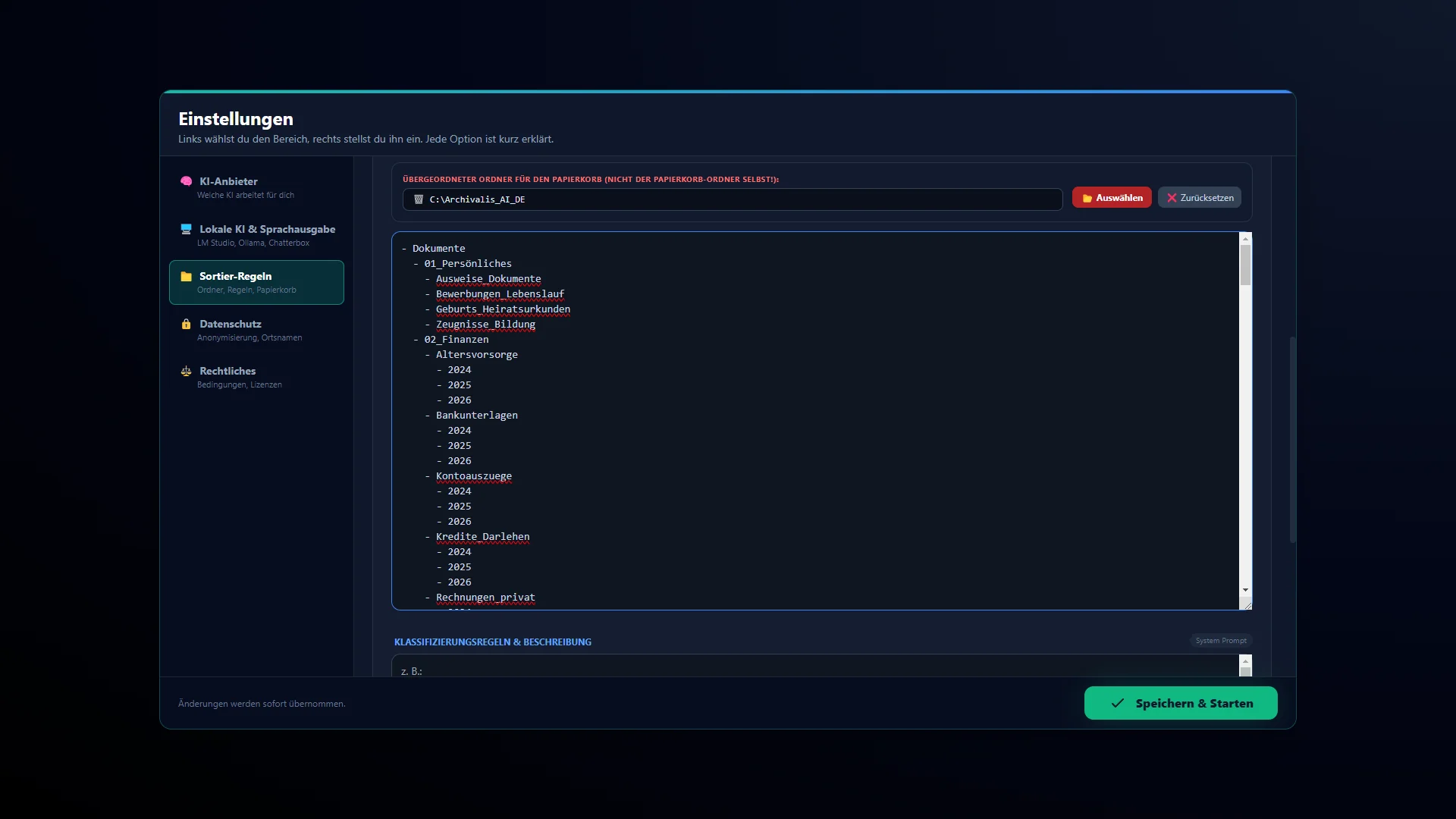
Einstellungen „Sortier-Regeln“: eingelesene eigene Ordnerstruktur mit Unterordnern nach Themen und Jahren
Deine Ordner, deine Ordnung. Archivalis liest deine vorhandene Ordnerstruktur ein und sortiert neue Dokumente genau dort ein, statt dir eine fremde Struktur aufzuzwingen.
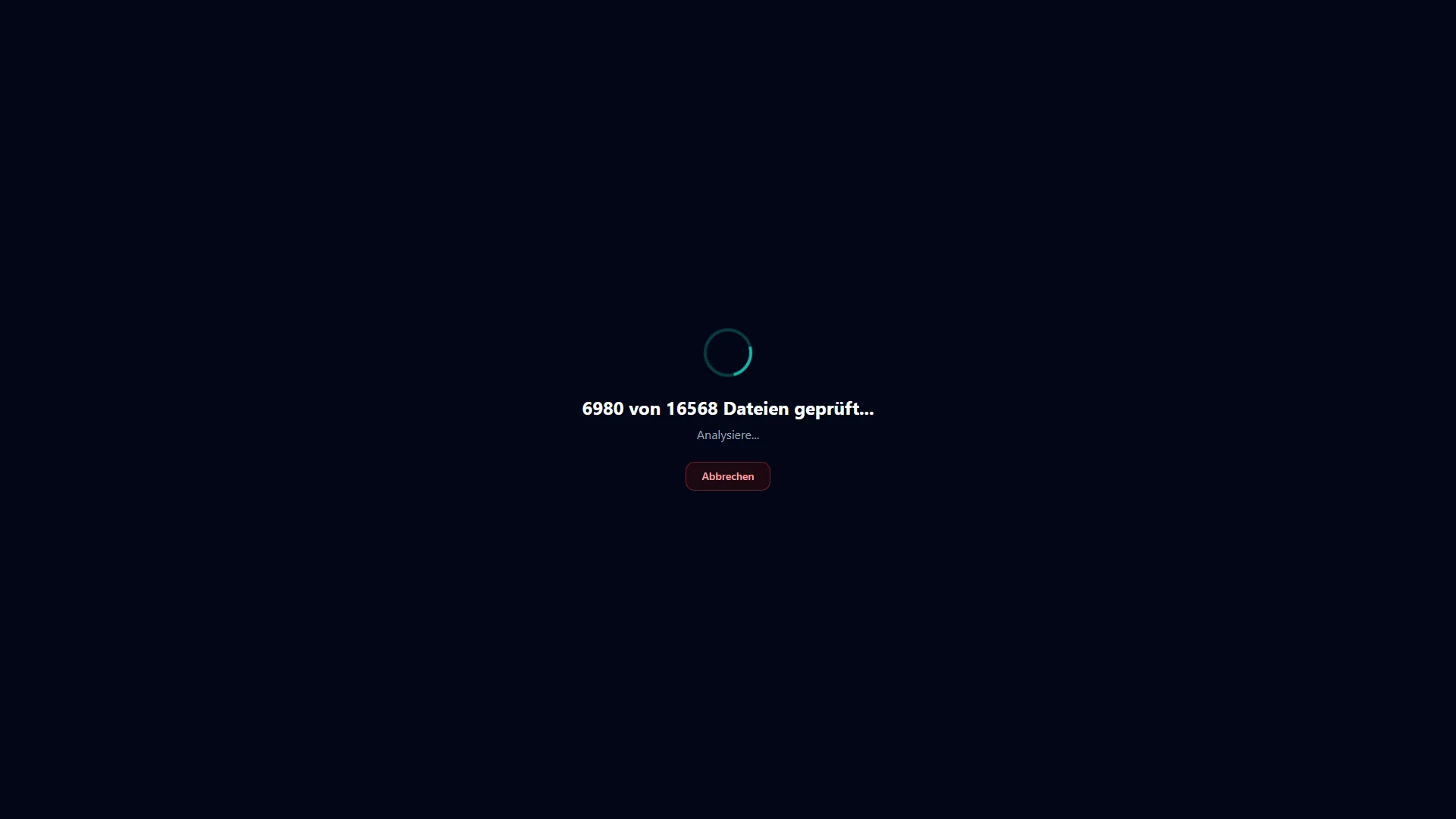
Einlesen eines großen Ordners: „6980 von 16568 Dateien geprüft“ mit Knopf Abbrechen
Auch für riesige Sammlungen. Zehntausende Dateien werden zügig eingelesen – mit Fortschrittsanzeige und Knopf zum Abbrechen.

Slideshow

Slideshow- & Video-Generator

Erstelle aus deinen Foto- und Videoserien erzählte Filme: sanfter Ken-Burns-Effekt, Titel-Einblendung, eine von der KI geschriebene Geschichte in vier Erzählstilen, gesprochen von einer Erzählerin, einem Erzähler oder deiner eigenen Stimme, dazu Hintergrundmusik, die beim Sprechen automatisch leiser wird. Gehört zu Archivalis Pro.

Beispiel einer Slideshow. Eine gute Minute, mit Untertiteln. Es startet nicht von allein.
Skript zum Mitlesen

Im März 2024 bin ich als Reisende nach Neuseeland gekommen.

Am Akaroa Harbour stehe ich in einem ehemaligen Vulkankrater.

Der Ort ist historisch als die einzige französische Siedlung des Landes bekannt.

Danach besuche ich das Hobbiton Movie Set,

das 1999 auf einer privaten Schaffarm für

die Verfilmung von Der Herr der Ringe entstand.

Ein Stück weiter erreiche ich den Signal Hill in Dunedin.

Das dortige Denkmal birgt einen echten Stein

aus dem schottischen Edinburgh Castle.

Später verweile ich am Lake Wakatipu.

Laut einer Maori-Legende steigt und fällt

das Wasser durch den Herzschlag eines schlafenden Riesen.

Weiter führt mich die Fahrt zum 1.748 Meter

hohen Ben Lomond bei Queenstown,

der nach einem Berg in Schottland benannt wurde.

Am Mittag gelange ich zum Lake Pukaki, den feinstes Gesteinsmehl über

das Schmelzwasser aus den Neuseeländischen Alpen speist.

Mit diesen besonderen Geschichten im Herzen schließe ich meine Reise ab.

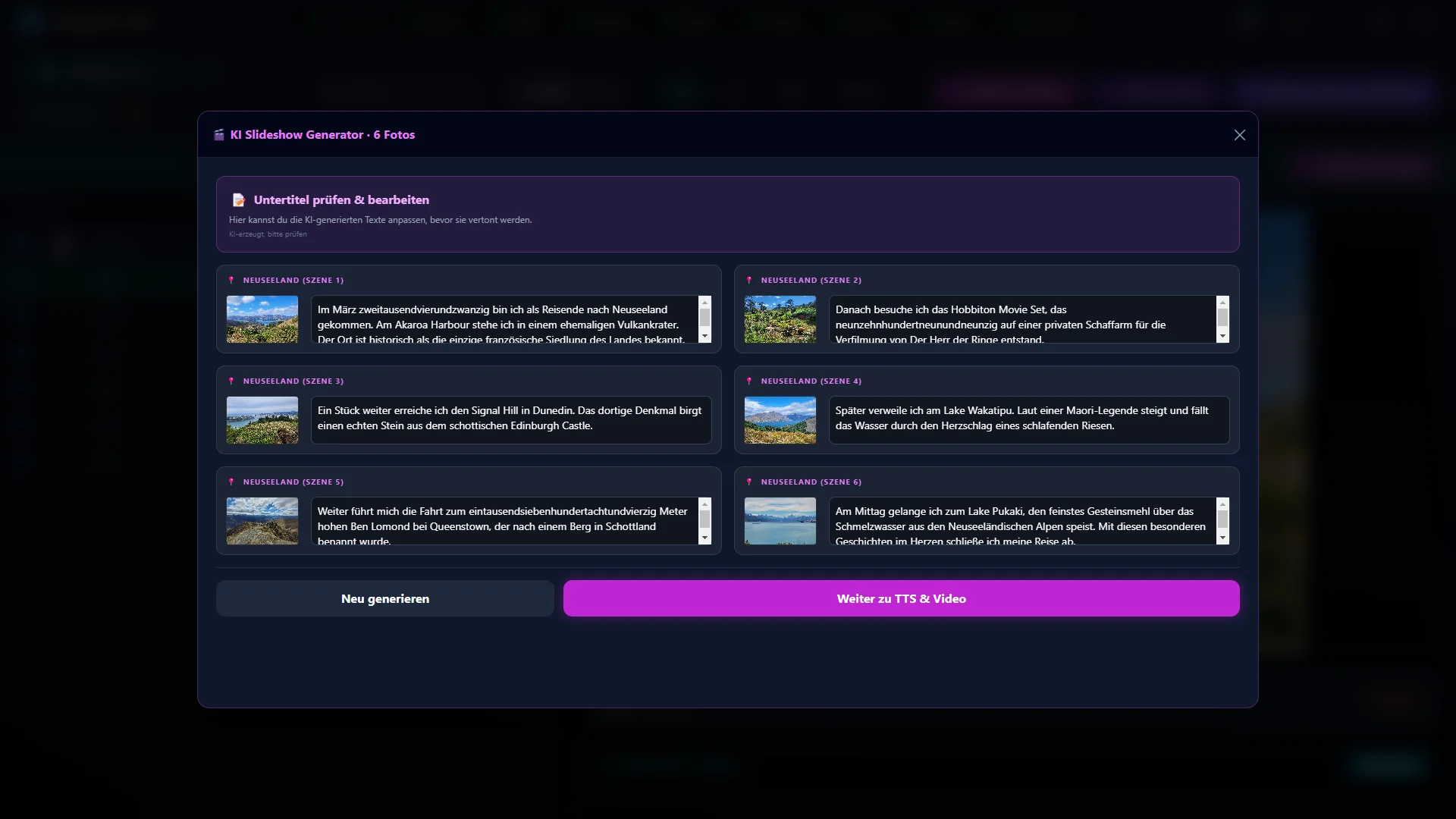
Slideshow-Generator: sechs Reisefotos aus Neuseeland, daneben die von der KI geschriebenen Erzähltexte zum Bearbeiten
Aus Fotos wird ein erzähltes Video. Die KI schreibt zu deinen Bildern eine Geschichte mit Orten, Fakten und rotem Faden. Jeden Satz kannst du vor dem Vertonen ändern.
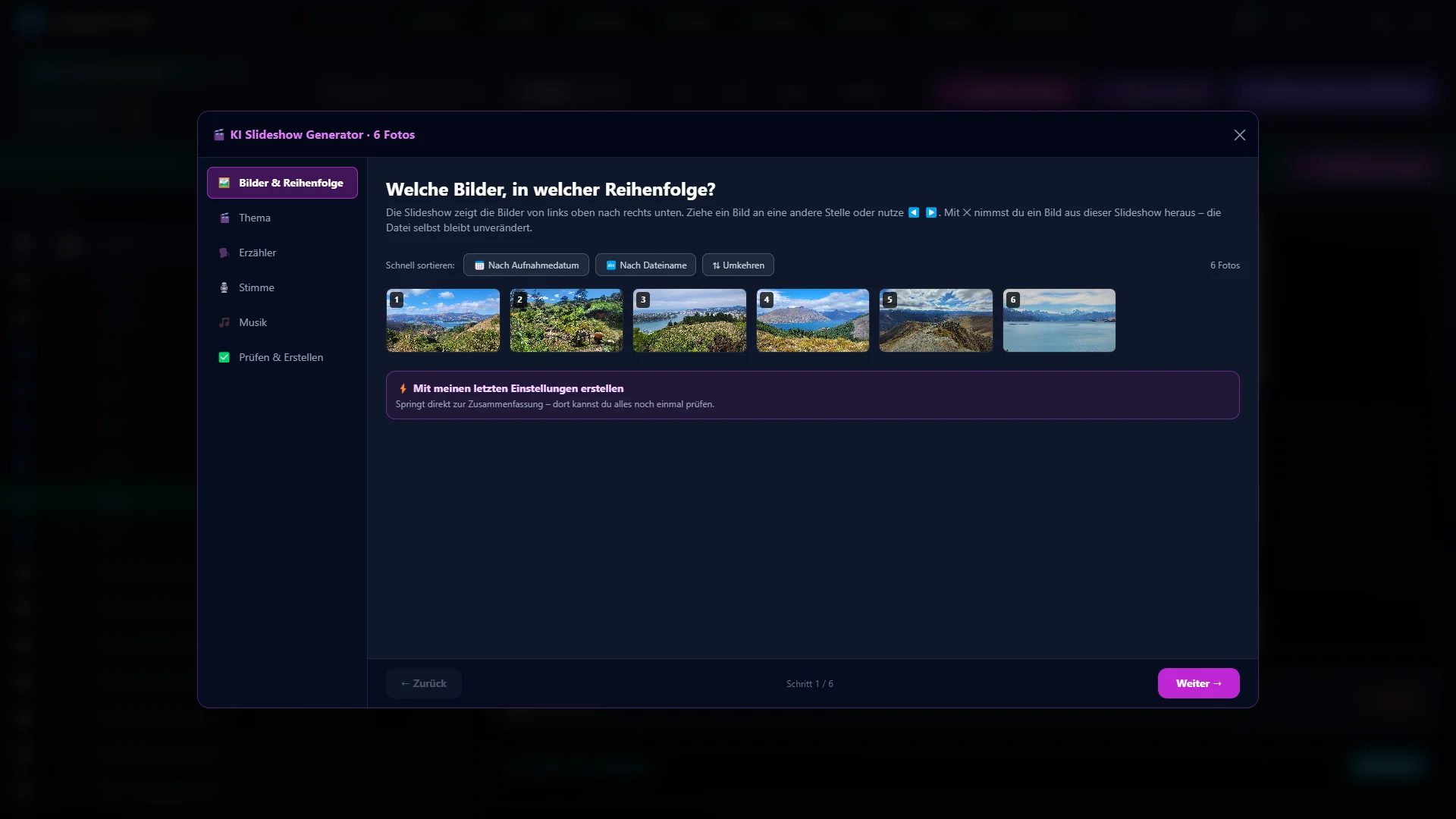
Slideshow-Schritt 1: sechs Vorschaubilder in einer Reihe, darüber Schnellsortierung nach Datum oder Dateiname
Bilder wählen, Reihenfolge festlegen. Bring die Fotos per Ziehen in die richtige Reihenfolge oder sortiere sie mit einem Klick nach Aufnahmedatum.
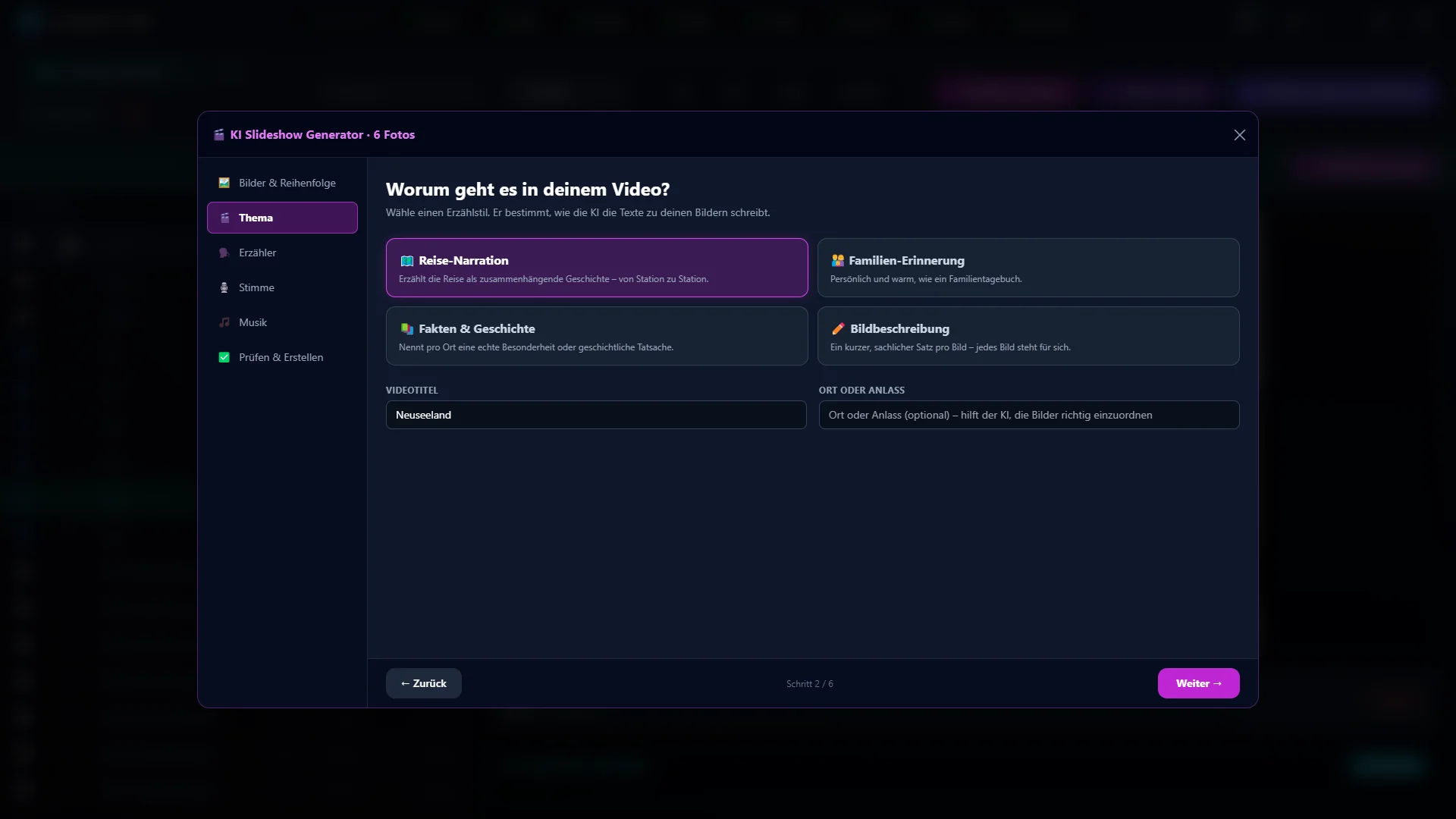
Slideshow-Schritt „Worum geht es in deinem Video?“ mit vier Erzählstilen, Videotitel und Ort
Vier Erzählstile. Reise-Erzählung, Familien-Erinnerung, Fakten & Geschichte oder schlichte Bildbeschreibung – du bestimmst, wie die KI zu deinen Bildern schreibt.
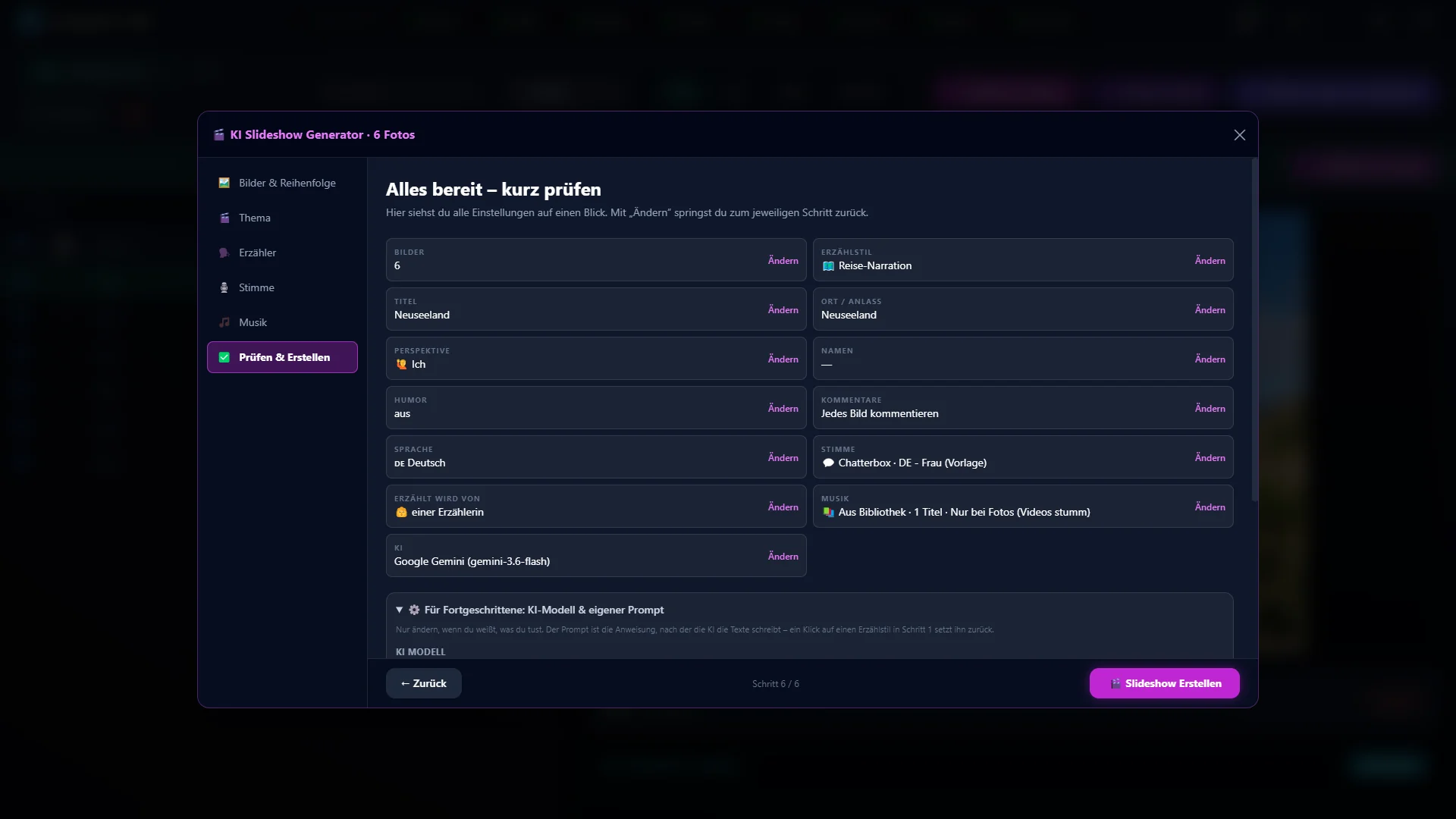
Slideshow-Schritt „Alles bereit – kurz prüfen“: Übersicht aller Einstellungen mit Knöpfen zum Ändern
Vor dem Start alles auf einen Blick. Alle Einstellungen der Slideshow zusammengefasst – jede lässt sich mit einem Klick ändern.
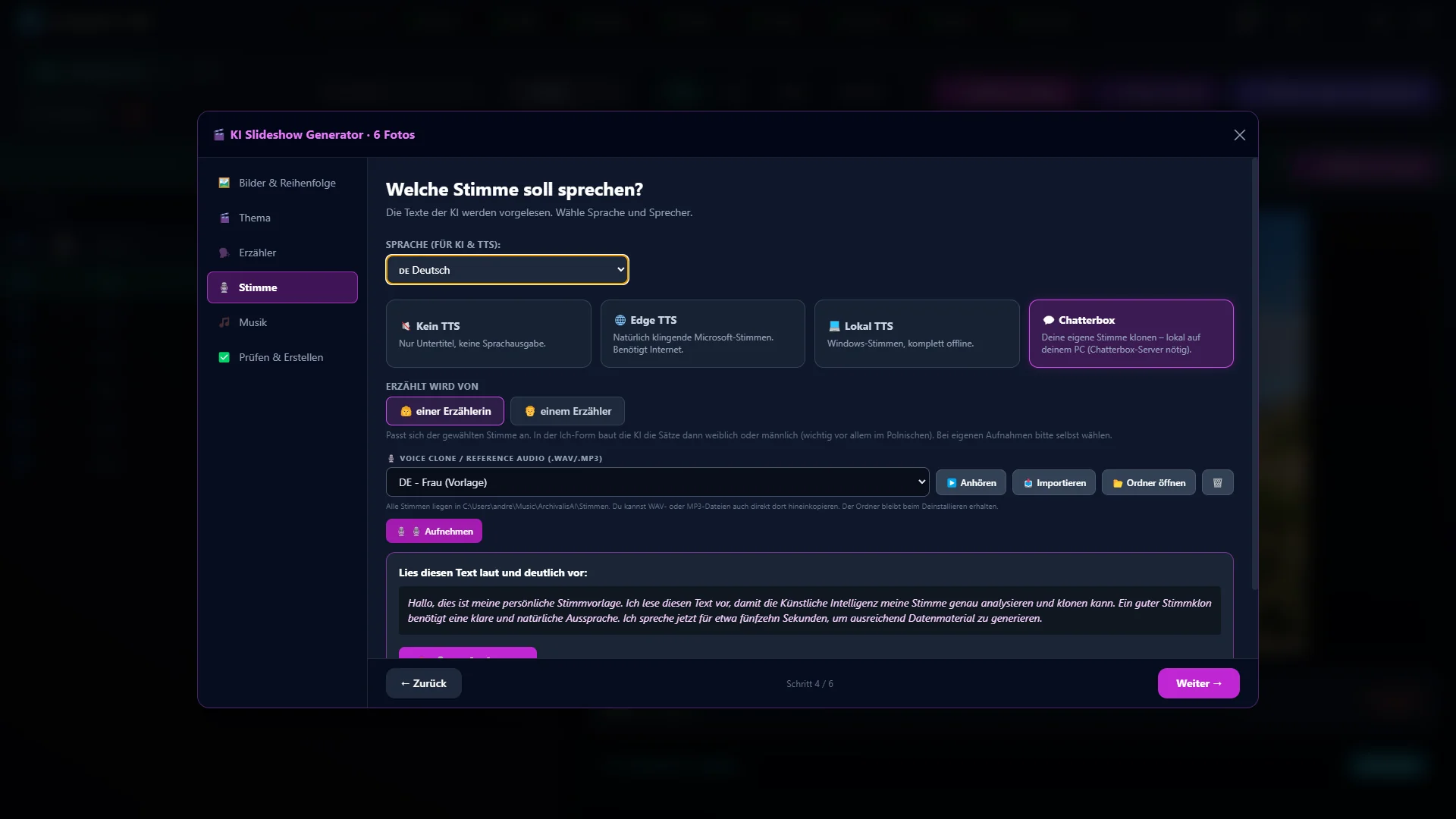
Slideshow-Schritt „Welche Stimme soll sprechen?“: Sprachausgabe wählen, Erzählerin oder Erzähler, eigene Stimme aufnehmen
Deine Stimme erzählt. Wähle eine Sprecherin oder einen Sprecher oder klone lokal deine eigene Stimme – auf Deutsch, Englisch oder Polnisch.

Podcast

Aus dem Skript einen Podcast zum Anhören

Podcast-Studio

Verwandle einen Fachtext in einen Podcast mit zwei Sprechern, die sich den Inhalt gegenseitig erklären. Gedacht für unterwegs, wenn Lesen gerade nicht geht. Ein selbst geschriebenes Skript vertonst du kostenlos mit Windows- oder Edge-Stimmen; das Skript aus dem Dokument schreibt die KI mit Archivalis Pro.

Beispiel eines Podcasts: die Bedienungsanleitung. Zwei Stimmen, mit Untertiteln. Es startet nicht von allein.
Skript zum Mitlesen

Anna: Herzlich willkommen zu unserem Podcast! Mein Name ist Anna, und ich freue mich riesig, heute zusammen mit Michael über ein wirklich spannendes Programm zu sprechen: das Benutzerhandbuch für Archivalis Ai - Files. Hallo Michael!

Michael: Hallo Anna! Schön, wieder hier zu sein. Archivalis ist wirklich ein extrem vielseitiges Werkzeug, wenn es darum geht, Ordnung in das eigene digitale Chaos zu bringen.

Anna: Absolut! Lass uns doch direkt am Anfang anfangen. Wie liest man denn überhaupt seine Daten in das Programm ein?

Michael: Das ist denkbar einfach, Anna. Über den Button "Quellordner hinzufügen" wählt man einfach den gewünschten Ordner aus. Archivalis liest diesen dann samt allen Unterordnern ein. Man kann sogar mehrere Ordner gleichzeitig offen haben, selbst auf Netzlaufwerken. Wichtig zu wissen ist auch: Versteckte Dateien sowie die eigenen Ablageordner des Programms werden automatisch übersprungen, damit der Scan nicht in eine Endlosschleife gerät.

Anna: Das ist clever durchdacht. Und wie sieht es aus, wenn man Tausende von Dateien hat und nach etwas Bestimmtem sucht?

Michael: Auch dafür ist gesorgt. Die Suchleiste filtert direkt während des Tippens. Über eine Auswahlliste kann man gezielt zwischen Kategorien wie Dokumente, Bilder, Videos, Audio oder Duplikate umschalten und das Ganze mit Unterfiltern wie PDF, Word oder Text weiter eingrenzen. Ein Klick auf die Spaltenüberschriften sortiert nach Name, Größe, Aufnahmedatum oder Pfad. Außerdem gibt es eine praktische Dateivorschau auf der rechten Seite inklusive Umbenennen und Schnellfunktionen.

Anna: Du hast eben schon das Thema Duplikate angesprochen. Wie spürt Archivalis doppelte Dateien auf? Vergleicht das Programm einfach nur die Dateinamen?

Michael: Nein, eben nicht, und das ist die große Stärke! Archivalis vergleicht den echten Dateiinhalt über eine SHA-256-Prüfsumme. Zwei identische Fotos werden also selbst dann als Duplikate erkannt, wenn sie völlig unterschiedlich heißen. Bei Dateien ab 1 Megabyte wird die Prüfsumme aus Anfang, Mitte und Ende zusammen mit der Dateigröße gebildet. Über die Auto-Auswahl kann man dann zum Beispiel automatisch die älteste oder neueste Kopie behalten und die übrigen in den Papierkorb verschieben.

Anna: Das spart natürlich enorm viel Speicherplatz. Aber wie sieht es mit Fotos und Videos aus? Wie hilft das Programm beim Sortieren der Urlaubs- und Familienbilder?

Michael: Für Medien gibt es die Funktion "Medien Sortieren (Jahr/Monat)". Das Programm liest das echte Aufnahmedatum aus den EXIF-Daten bei Fotos oder der MP4-Struktur bei Videos aus. Danach wird alles sauber in Ordnerstrukturen wie "Fotos/2024/05_Mai" einsortiert. Bevor etwas verschoben wird, sieht man in einem Prüffenster jeden einzelnen Vorschlag und kann den Zielpfad noch anpassen.

Anna: Stichwort Datenschutz bei Fotos: Gibt es da Besonderheiten, wenn beispielsweise Ortsnamen ermittelt werden sollen?

Michael: Ja, sehr wichtige sogar! Man kann Ortsnamen über OpenStreetMap ermitteln lassen. Diese Funktion ist aber standardmäßig ausgeschaltet, weil dabei GPS-Koordinaten an einen externen Dienst gesendet werden. Ganz wichtig: Die Fotos selbst werden niemals übertragen, und Archivalis nutzt die Orte primär für Slideshow-Texte und Bildanalysen.

Anna: Sehr beruhigend zu wissen. Wie funktioniert das Ganze denn bei Musiksammlungen, Michael?

Michael: Bei Musik liest Archivalis zuerst vorhandene ID3-Tags. Was fehlt – also Künstler, Titel, Album, Jahr oder Genre –, erkennt die gewählte KI. Damit Musikalben einheitlich erkannt werden, analysiert die KI mehrere Songs eines Ordners auf einmal. Ganz stark ist auch das Schreiben der Tags: Archivalis schreibt die erkannten Daten direkt in die Datei zurück, ohne den Audio-Stream neu zu kodieren. Vor dem Speichern wird sogar bitgenau geprüft, ob die Audiodaten unverändert geblieben sind und das Cover erhalten bleibt!

Anna: Wahnsinn! Und wie sieht es bei Dokumenten aus? Kann die KI auch Verträge, Rechnungen oder Notizen analysieren?

Michael: Ja, absolut. Man kann Dokumente anhaken und Zusammenfassungen erstellen, eigene Prompts nutzen oder sogar Arbeitsabläufe wie das Generieren von TODO-Listen oder Ausgaben-Analysen starten. Beim KI-Sortieren liest das Programm jedes Dokument, schlägt einen Ordner vor und zeigt transparent seinen KI-Gedankengang an. Über die Funktion "Ordnerstruktur automatisch einlesen" kann Archivalis sogar die bereits bestehende Ordnerstruktur auf dem PC erfassen und neue Dokumente passgenau dort einsortieren.

Anna: Das klingt extrem praktisch. Aber was ist mit vertraulichen Daten wie Namen, IBANs oder Telefonnummern auf Rechnungen?

Michael: Dafür gibt es ein umfassendes Anonymisierungssystem mit acht unabhängigen Filtern. Ob Namen, IBANs, Geldbeträge, E-Mail-Adressen, Geburtsdaten oder Vertragsnummern: Aktivierte Filter ersetzen diese empfindlichen Angaben durch nummerierte Platzhalter, bevor der Text an eine Cloud-KI geschickt wird. Nach der Antwort der KI setzt Archivalis die echten Werte lokal auf deinem Rechner wieder ein. So bleiben vertrauliche Daten geschützt.

Anna: Und wer maximale Sicherheit möchte?

Michael: Der nutzt einfach den Knopf "Maximale Anonymisierung – alles", der zusätzlich jede Zahl durch Sternchen ersetzt, oder nutzt eine lokale KI, bei der ohnehin alles direkt auf dem eigenen Rechner bleibt.

Anna: Lass uns zum Schluss noch über zwei tolle kreative Features sprechen: das Podcast-Studio und das Erstellen von Slideshows oder Videos!

Michael: Das Podcast-Studio verwandelt ausgewählte Dokumente in ein lebendiges Gespräch zwischen zwei Sprechern, genau wie wir es hier machen! Man kann das Skript vor der Vertonung anpassen oder sogar ein völlig eigenes Skript ohne KI schreiben. Für die Audioausgabe stehen verschiedene Sprach-Engines bereit, wie Chatterbox lokal auf dem PC, Microsoft-Sprachdienste oder die eingebaute Windows-Sprachausgabe.

Anna: Und wie wird aus Fotos ein fertiger Film?

Michael: Über die Funktion "Slideshow erstellen" führt ein Assistent in sechs Schritten durch den Prozess. Man wählt die Reihenfolge der Bilder und Videos, legt das Thema und den Erzählstil fest – wie Reise, Familie oder Fakten – und das Programm erstellt ein fertiges Video im Format 16:9 mit 1080p Auflösung, sanften Kamerafahrten, Titeln, Untertiteln, Hintergrundmusik und gesprochener Erzählung.

Anna: Das Benutzerhandbuch von Archivalis Ai - Files zeigt wirklich, wie durchdacht und leistungsfähig diese Software ist. Vielen Dank für diese detaillierten Einblicke, Michael!

Michael: Sehr gerne, Anna! Es hat wie immer großen Spaß gemacht.
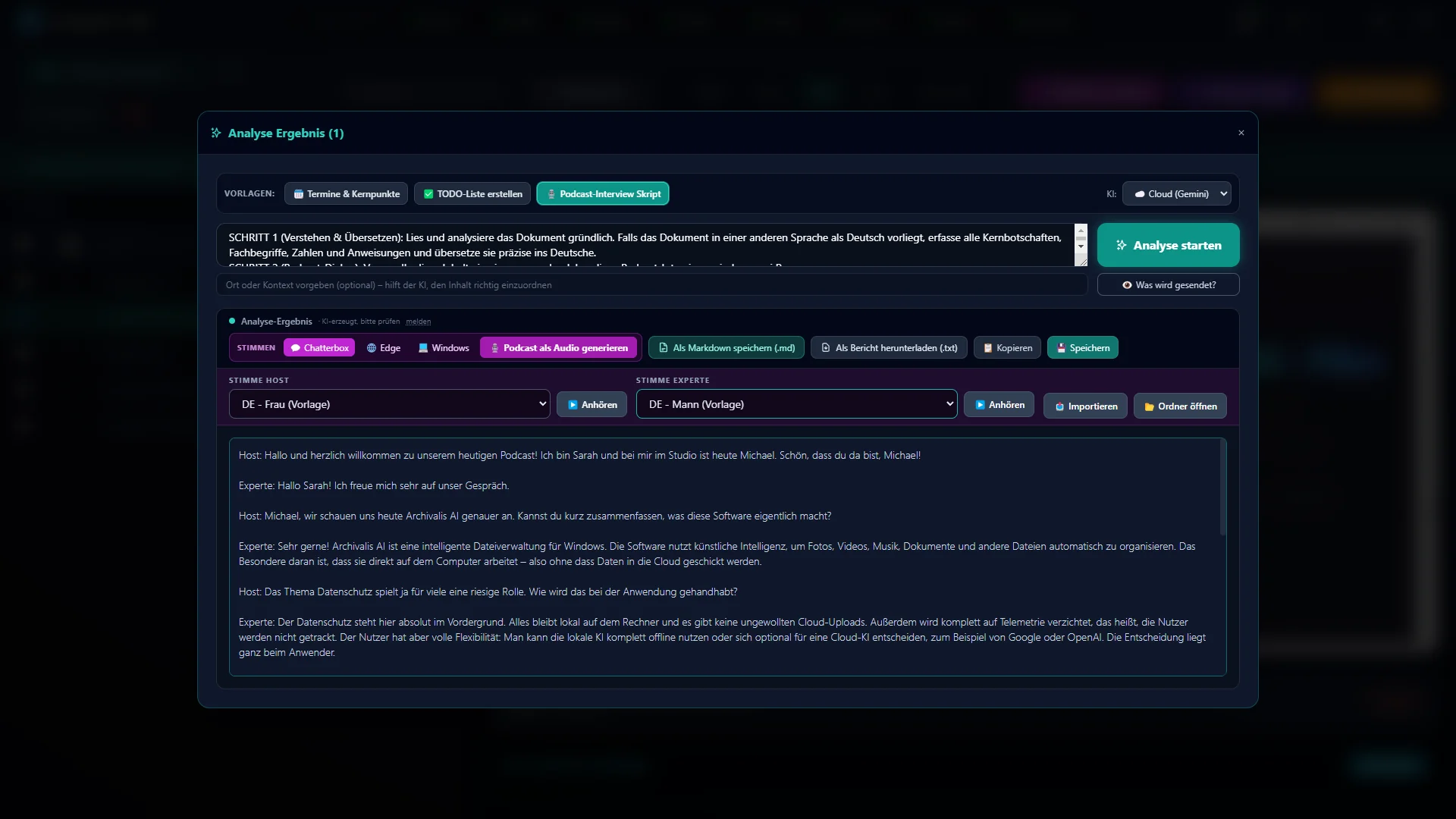
Podcast-Studio: Auswahl der Stimmen für Moderatorin und Experte, darunter das Gesprächsskript
Dokumente als Podcast. Die KI macht aus deinen Dateien ein lebendiges Gespräch zweier Stimmen und exportiert es als MP3.
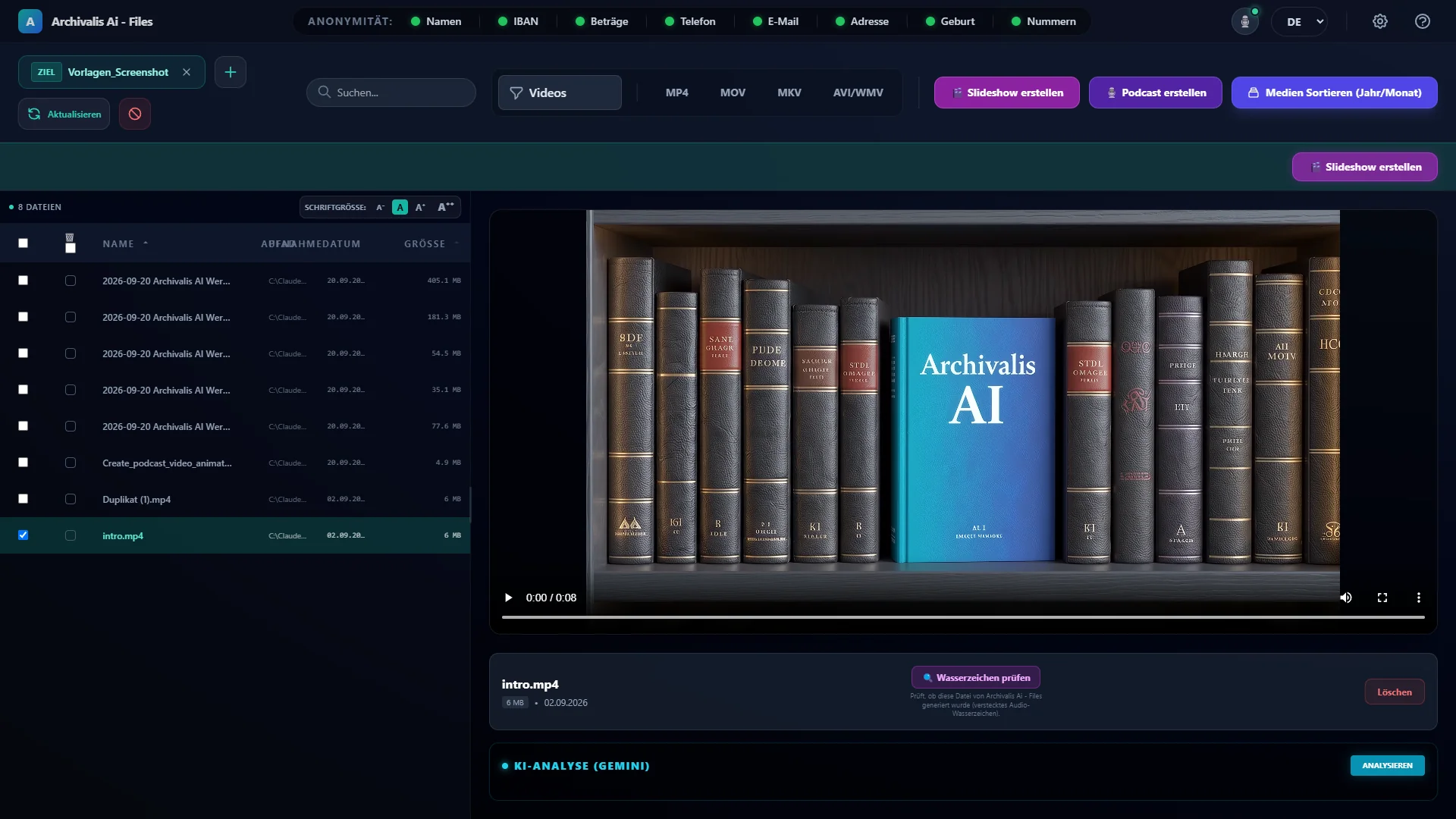
Videovorschau in der Dateiliste mit dem Knopf „Wasserzeichen prüfen“
Erkennbar KI-erzeugt. Ist die lokale Sprachausgabe Chatterbox eingerichtet, trägt jede Tonspur, die Archivalis erzeugt, ein unhörbares Wasserzeichen. Mit „Wasserzeichen prüfen“ lässt es sich jederzeit nachweisen.

Datenschutz

Persönliche Daten schwärzen, bevor sie zur Cloud-KI gehen

Anonymisierungs-Filter für Cloud-KI

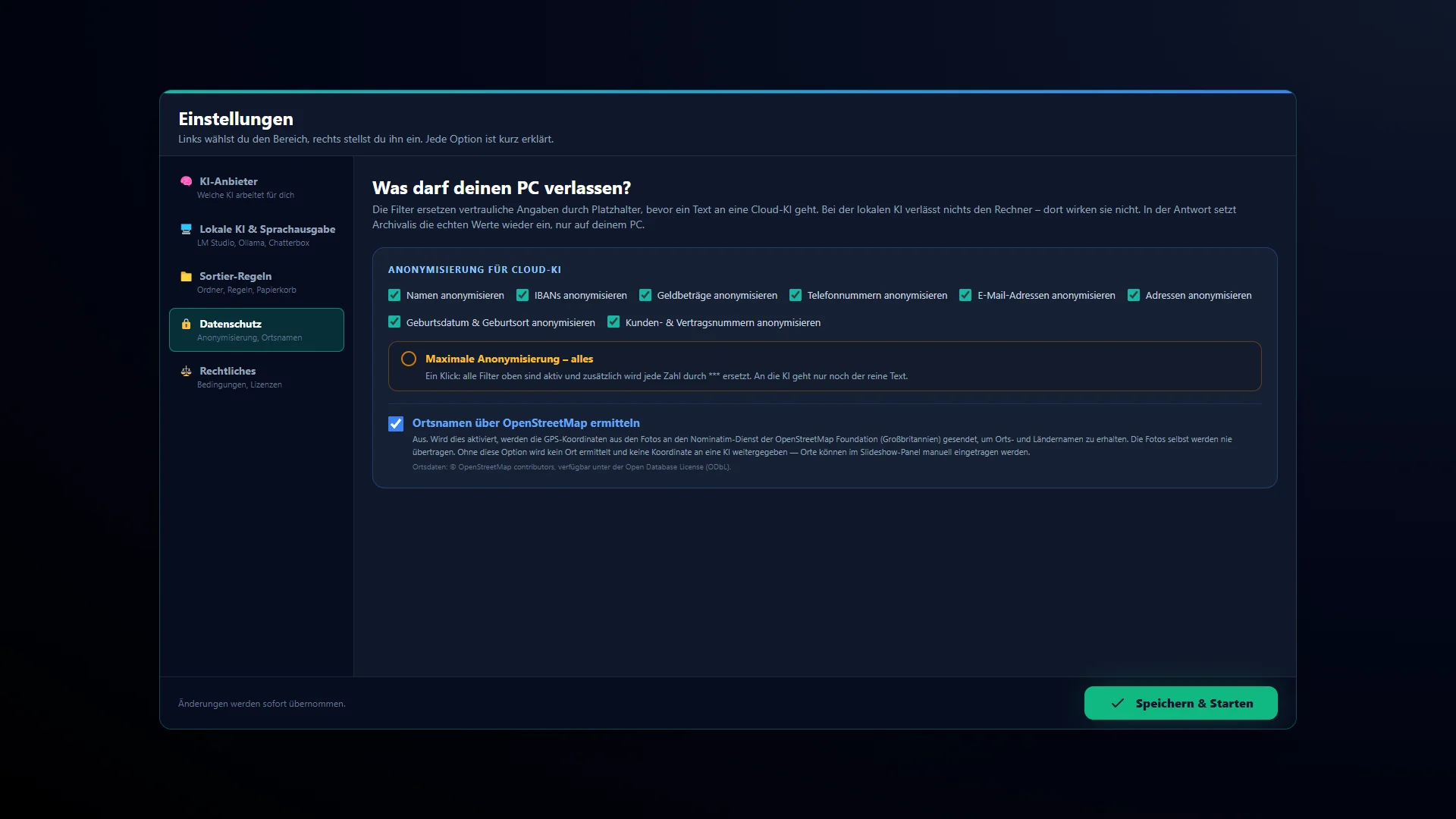
Acht Filter ersetzen Namen, IBANs, Geldbeträge, Telefonnummern, E-Mail-Adressen, Anschriften, Geburtsdaten und Vertragsnummern im Dokumenttext und im Dateinamen durch nummerierte Platzhalter wie [IBAN_1], bevor er zu einer Cloud-KI geht. „Maximale Anonymisierung“ schaltet alle Filter ein und ersetzt zusätzlich jede Zahl im Dokument, auch die harmlosen. Bilder, Musik-Tags, Ordner- und Ortsnamen erfasst sie nicht. Ein Knopf zeigt dir vor dem Versand genau den Text, der hinausgeht. Die Namenserkennung arbeitet mit einer Vornamensliste, erkennt also Namensformen und keine Personen. Bei Fachtexten voller Eigennamen und Länderbezeichnungen greift sie deshalb manchmal daneben. Mit einem lokalen Modell stellt sich die Frage nicht.

Einstellungen „Was darf deinen PC verlassen?“: acht Anonymisierungs-Filter und der Schalter „Maximale Anonymisierung“
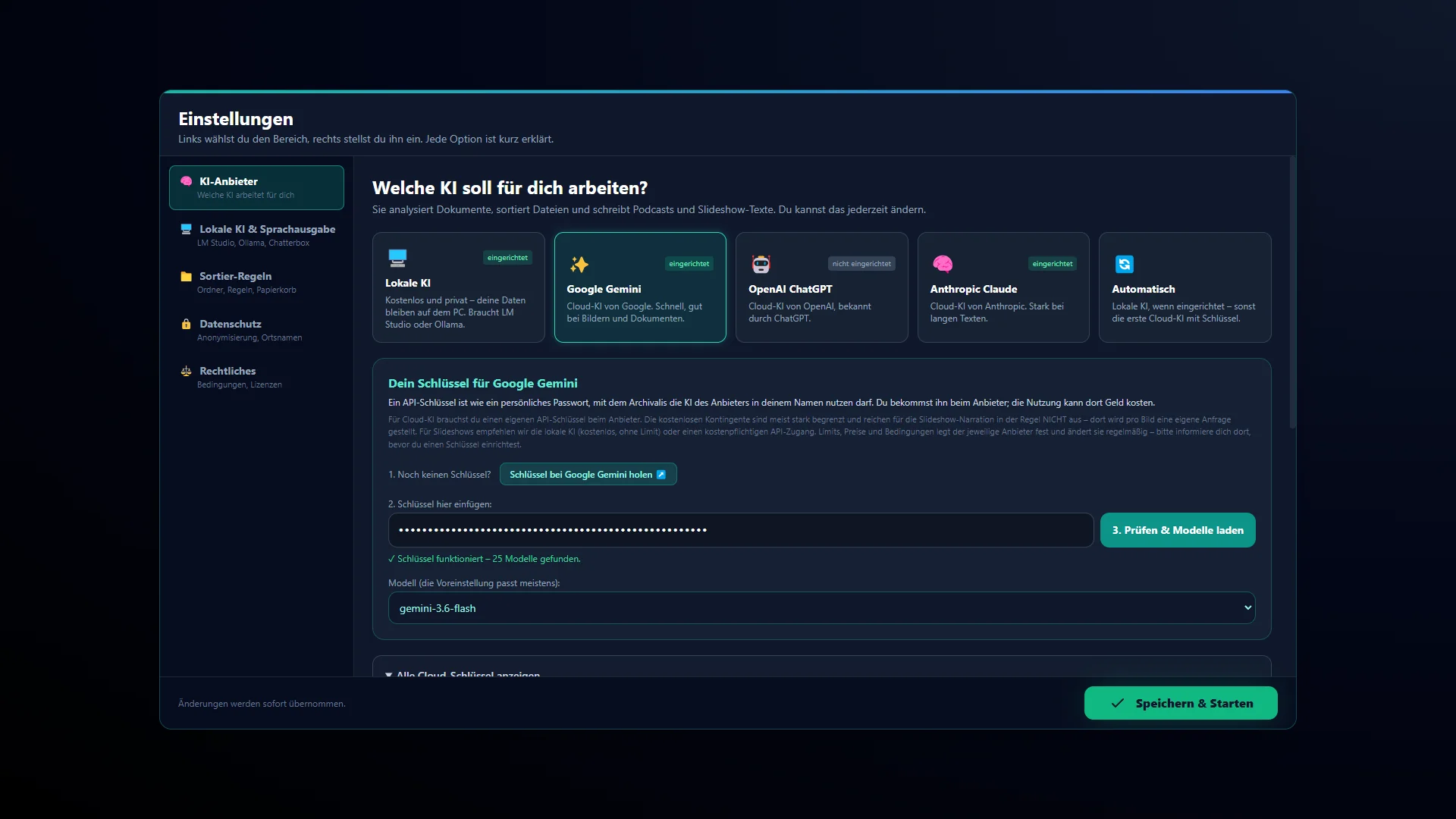
Einstellungen „Welche KI soll für dich arbeiten?“: Karten für lokale KI, Google Gemini, OpenAI ChatGPT, Anthropic Claude und Automatisch
Du entscheidest, welche KI arbeitet. Ohne laufende Kosten und offline mit lokaler KI oder mit Google Gemini, ChatGPT oder Claude über deinen eigenen Schlüssel.
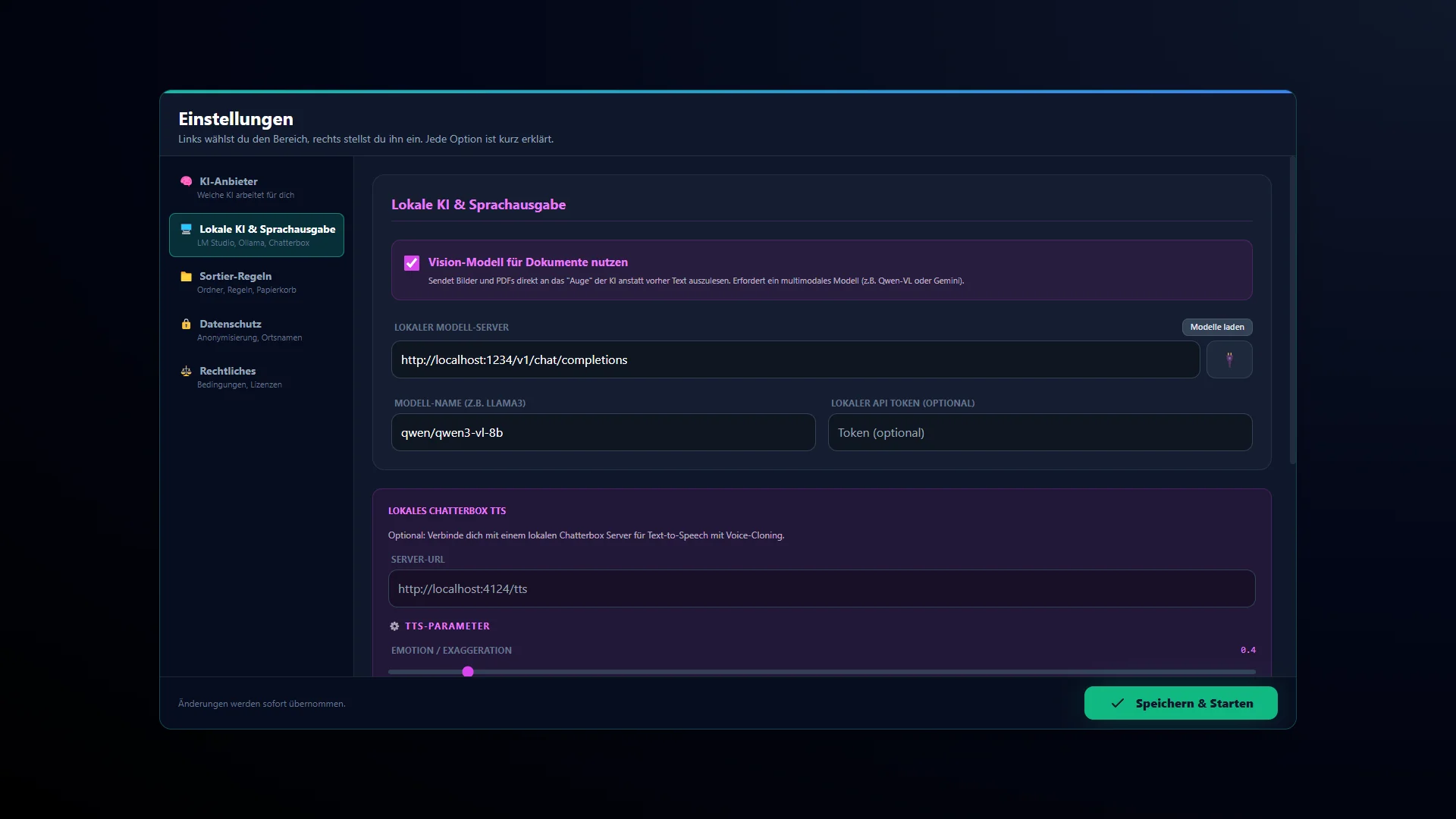
Einstellungen „Lokale KI & Sprachausgabe“: Adresse des lokalen Modell-Servers, Modellname und Vision-Option
KI auf deinem eigenen Rechner. Verbinde Archivalis mit LM Studio oder Ollama. Dann arbeitet die KI offline und ohne laufende Kosten.

Kostenlos und Archivalis Pro

Kostenlos, ohne KI

  • Dateiliste mit Vorschau
  • Duplikatsuche
  • Einsortieren von Fotos und Videos nach Aufnahmedatum
  • Musiksortierung über vorhandene Tags und Dateinamen
  • Umbenennen, Filtern und Papierkorb-Ordner
  • Podcasts aus selbst geschriebenen Skripten mit Windows- oder Edge-Stimmen
  • Vorschau der Anonymisierung

Mit Archivalis Pro

  • Dokumente einsortieren und benennen
  • Zusammenfassungen, Fristen und Aufgabenlisten
  • KI-Erkennung von Musikangaben
  • Die erzählte Slideshow
  • Podcasts aus Dokumenten
  • Chatterbox-Stimmen und Stimmklonung

Archivalis Pro ist ein einmaliger Kauf im Microsoft Store: kein Abo, keine Verlängerung, den Preis zeigt der Store. Vorher kannst du alle Pro-Funktionen 14 Tage kostenlos testen; die Testzeit startest du selbst, beim ersten Aufruf einer Pro-Funktion. Danach bleiben die kostenlosen Funktionen und alles, was du erstellt hast, erhalten.

Auch mit Archivalis Pro bringst du die KI selbst mit: entweder ein lokales Modell über LM Studio oder Ollama, beide kostenlos, oder einen eigenen, kostenpflichtigen API-Schlüssel von Google, OpenAI oder Anthropic. Diese Software wird nicht mitgeliefert, und das Programm bringt keinen Schlüssel mit.

Einstellungen „Welche KI soll für dich arbeiten?“: Karten für lokale KI, Google Gemini, OpenAI ChatGPT, Anthropic Claude und Automatisch
Du entscheidest, welche KI arbeitet. Ohne laufende Kosten und offline mit lokaler KI oder mit Google Gemini, ChatGPT oder Claude über deinen eigenen Schlüssel.

Was den Rechner verlässt

Ohne eingetragenen Cloud-Schlüssel verlässt keine Datei deinen Rechner. Trägst du einen eigenen Schlüssel von Google, OpenAI oder Anthropic ein, schickst du damit bewusst die ausgewählten Inhalte an diesen Anbieter — deine Entscheidung, keine Voreinstellung.

Deine API-Schlüssel bleiben auf deinem Rechner und werden nicht an Archivalis AI übertragen.

Ein paar Dinge brauchen doch eine Verbindung, und jedes davon wählst du selbst: die Edge-Stimmen (der Text geht dann an Microsoft), die einmalige Einrichtung der lokalen Sprachausgabe Chatterbox und die Ortserkennung, die aus den Koordinaten eines Fotos über OpenStreetMap den Aufnahmeort ermittelt. Die ist standardmäßig ausgeschaltet. Die Texterkennung in gescannten Dokumenten arbeitet vollständig auf deinem Gerät.

  1. Cloud-Anbieter Nur wenn du einen eigenen Schlüssel einträgst, und nur mit den Inhalten, die du dafür auswählst.
  2. Sprachausgabe Nur wenn du sie wählst: Die Edge-Stimmen schicken den Text an Microsoft, die Einrichtung von Chatterbox holt einmal Python und die Sprachmodelle.
  3. OpenStreetMap Nur wenn du die Ortserkennung einschaltest. Hin gehen Koordinaten, keine Datei.
Schematische Darstellung. Links dein Rechner mit deinen Dateien und deinen Schlüsseln, rechts die drei Stellen, zu denen überhaupt eine Verbindung entsteht.

Dateien automatisch in Ordner sortieren

Für jede Datei schlägt die KI einen Zielordner vor. Vorgeschlagen wird immer nur. Verschoben wird erst, wenn du zustimmst — und jeder einzelne Vorschlag lässt sich vorher ändern oder ablehnen.

Prüffenster der KI-Sortierung: links die sortierten Dokumente, rechts Zielordner, neuer Dateiname, Begründung der KI und Vorschau einer Rechnung
KI sortiert und benennt deine Dokumente. Zielordner, sprechender Dateiname und die Begründung der KI – du prüfst alles, bevor eine Datei bewegt wird.

Systemvoraussetzungen

  • Windows 10 oder 11 (64-Bit), entwickelt und getestet unter Windows 11.
  • 8 GB Arbeitsspeicher (16 GB empfohlen) und etwa 1 GB freier Speicher für das Programm.
  • Nur für die lokale Sprachausgabe Chatterbox mit Stimmklonung: zusätzlich rund 4 GB und eine Internetverbindung beim ersten Einrichten. Mit einer NVIDIA-Grafikkarte mit CUDA (etwa ab GeForce GTX 900) läuft sie schnell. Ohne eine solche Karte, also auch mit AMD- oder Intel-Grafik, rechnet der Prozessor, und jeder Abschnitt dauert Minuten statt Sekunden. Die Edge- und Windows-Stimmen brauchen keine Grafikkarte.
  • Für lokale KI (LM Studio oder Ollama): eine leistungsfähige Grafikkarte, empfohlen ist NVIDIA; je nach Programm gehen auch AMD oder Intel.

Ist die lokale Sprachausgabe Chatterbox eingerichtet, trägt jede erzeugte Sprachaufnahme ein unhörbares Wasserzeichen, das sich im Programm jederzeit wieder nachweisen lässt.

Zusammenfassungen, Erzählstimmen und Podcasts stammen von KI-Modellen. Sie können sachlich falsch sein und sollten vor der Verwendung geprüft werden.

Einstellungen „Lokale KI & Sprachausgabe“: Adresse des lokalen Modell-Servers, Modellname und Vision-Option
KI auf deinem eigenen Rechner. Verbinde Archivalis mit LM Studio oder Ollama. Dann arbeitet die KI offline und ohne laufende Kosten.

Sprachen

Deutsch English Polski

Die Oberfläche gibt es auf Deutsch, Englisch und Polnisch. Umgestellt wird beim ersten Start und danach jederzeit in den Einstellungen.

Fragen und Antworten

Läuft das Programm ohne Internet?

Zieh das Netzwerkkabel ab: Das Programm arbeitet weiter, und die KI auch, wenn ein lokales Modell installiert ist. Die Texterkennung in gescannten Dokumenten läuft ebenfalls ohne Netz. Eine Verbindung brauchen nur Dinge, die du selbst einschaltest: eine Cloud-KI, die Edge-Stimmen, die einmalige Einrichtung von Chatterbox und die Ortserkennung über OpenStreetMap — die ist ab Werk ausgeschaltet.

Wird mitgeschrieben, was ich mache?

Nein. Das Programm sendet keine Nutzungsdaten. Deine API-Schlüssel bleiben auf deinem Rechner und werden nicht an mich übertragen.

Ist das Programm kostenlos?

Ja. Der Download im Microsoft Store ist kostenlos, und die Grundfunktionen bleiben es dauerhaft: Dateiliste und Vorschau, Duplikatsuche, Fotos und Videos nach Aufnahmedatum, Musiksortierung über vorhandene Tags, Umbenennen, Filtern und der Papierkorb-Ordner. Die KI-Funktionen, die Slideshow und die Chatterbox-Stimmen schaltet Archivalis Pro frei – ein einmaliger Kauf, kein Abo. Den Preis zeigt der Store; 14 Tage kannst du Pro vorher kostenlos testen.

Kostet die KI extra?

Die KI-Funktionen gehören zu Archivalis Pro, einem einmaligen Kauf im Microsoft Store ohne Abo; 14 Tage kannst du sie vorher kostenlos testen. Die KI selbst bringt das Programm nicht mit: Entweder du installierst ein lokales Modell über LM Studio oder Ollama, beide kostenlos, oder du trägst deinen eigenen Schlüssel von Google, OpenAI oder Anthropic ein. Dessen Nutzung bezahlst du direkt beim Anbieter.

Was passiert mit den Dateien, die ich lösche?

Sie landen im Papierkorb, nicht im Nichts. Das gilt auch, wenn du hundert Duplikate auf einmal wegräumst.

Brauche ich eine besondere Grafikkarte?

Für die lokale Sprachausgabe Chatterbox mit Stimmklonung lohnt sie sich: Mit einer NVIDIA-Karte dauert ein Abschnitt Sekunden, ohne sie rechnet der Prozessor und braucht Minuten. Die Edge- und Windows-Stimmen brauchen keine. Für eine lokale KI (LM Studio oder Ollama) ist eine leistungsfähige Karte sinnvoll, empfohlen ist NVIDIA.

Läuft es auf Windows 10?

Ja. Archivalis läuft auf Windows 10 und 11 in der 64-Bit-Fassung. Entwickelt und getestet habe ich es unter Windows 11.

Wenn etwas nicht läuft